
💎 Carte de vœux en 3D : comment nous l’avons créée avec l’aide d’une IA
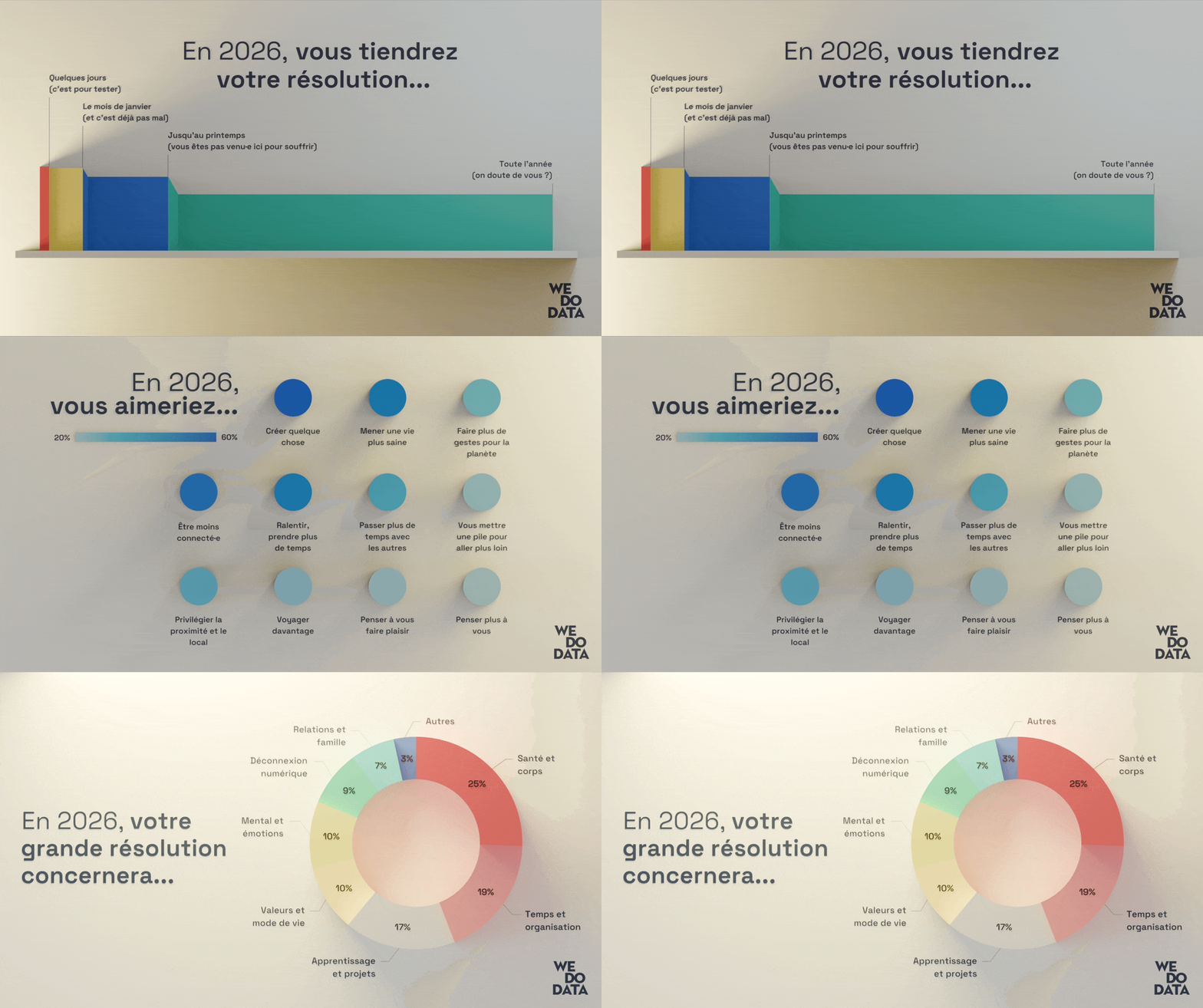
Chaque année, la carte de vœux suscite dans l’équipe de WeDoData d’énormes discussions “conceptuelles” car elle nous confronte à une coutume, une sorte de passage obligé et visiblement, nous n’aimons pas les choses répétitives 😊 Alors nous l’avons transformé en espace de création et de R&D.
À l’image de l’anniversaire de cette newsletter pour lequel nous avions créé le premier mot mêlé de la dataviz, nous avons mis sur la table les mots-clés et les envies qui nous animent en ce moment :
1️⃣ Les bonnes résolutions : pourquoi ne pas créer une dataviz sur celles de nos lecteurs (oui, vous !) ?
2️⃣ Les visualisations 3D : nous voulons mieux les maîtriser pour les utiliser quand c’est pertinent (vous vous souvenez cette édition spéciale 3D ?)
3️⃣ L’IA : elle s’installe dans nos process data, alors tentons de produire quelque chose de wahou !
4️⃣ La pérennité : imaginons des dataviz utilisables à plein d’occasions et donc que l’on peut mettre à jour
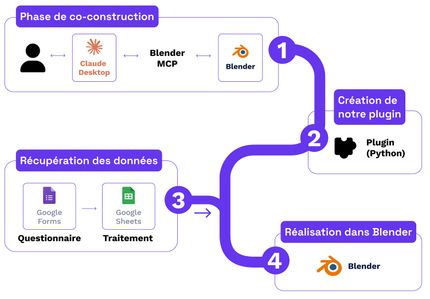
Fort·e·s de ces “contraintes”, nous nous sommes mis en tête de récolter des informations sur VOUS et votre rapport aux bonnes résolutions (1.✅) pour les mettre en dataviz 3D sur le logiciel de modélisation Blender (2.✅). Et comme aucun·e d’entre nous n’est totalement expert·e en Blender, pourquoi ne pas utiliser un MCP pour créer les visualisations uniquement via des prompts à Claude (3.✅) ? Avec une obsession : comment connecter ces données directement à la dataviz 3D pour ne pas tout refaire à chaque fois qu’elles changent (4. ✅) ? Merci les plugins.
Voici notre retour d’expérience, entre tutoriel et coulisses.
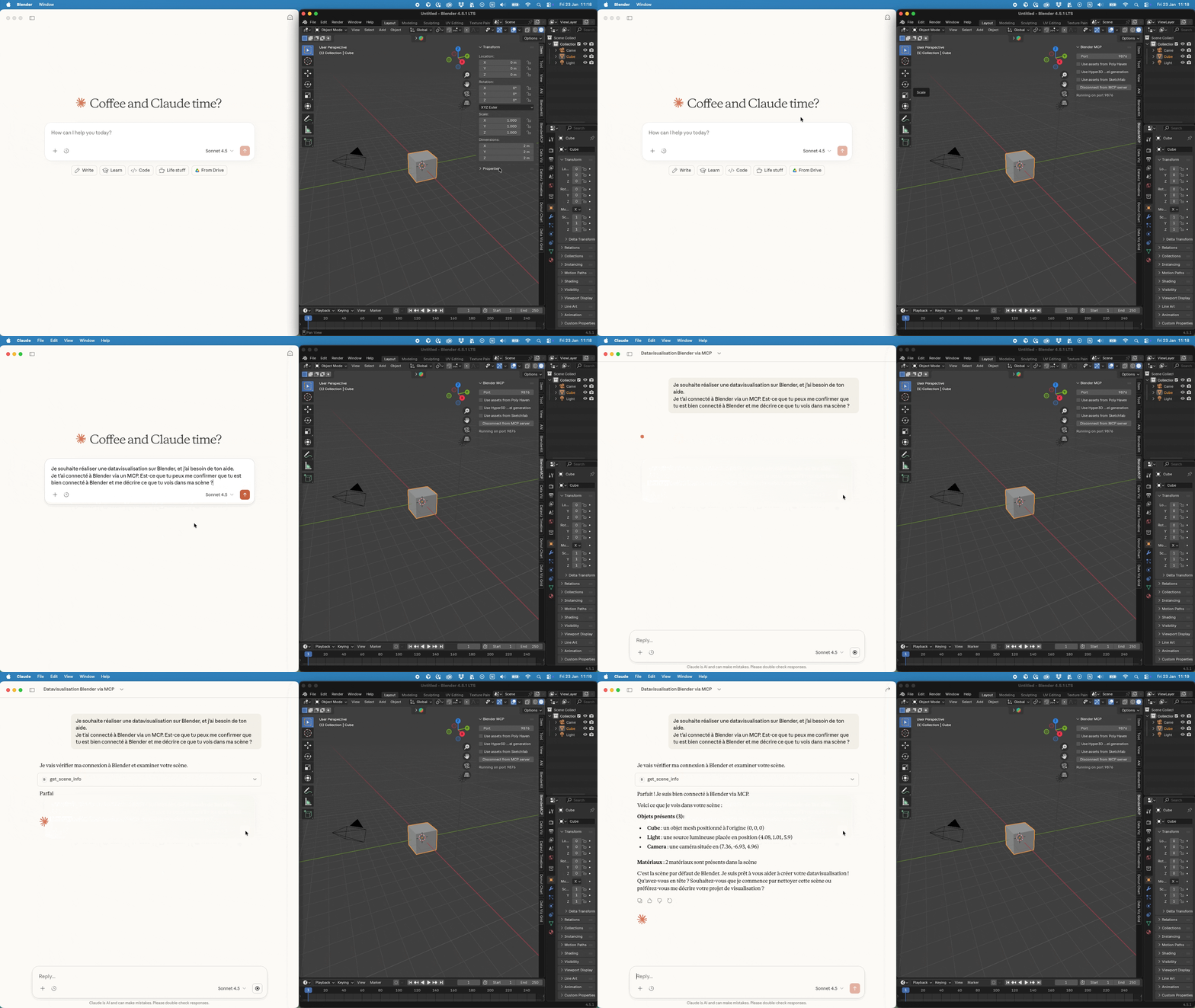
Communiquer avec Blender via une IA : merci le MCP ! Il y a quelques mois, notre veille IA nous a amené à nous intéresser aux objets particuliers que sont les MCP - comprenez Model Context Protocol - une norme ouverte conçue par Anthropic pour permettre aux LLMs d’interagir avec le monde extérieur, en particuliers nos logiciels préférés. Depuis ont fleuri des MCP pour Figma, Notion, Data.gouv ou encore… Blender. Blender étant basé sur du code Python, et Claude très performant pour coder en Python, l’association semble prometteuse. Banco !
L’installation d’un MCP est relativement simple : il suffit de copier-coller quelques lignes de code correspondant à l'outil que l’on souhaite ajouter dans le fichier de configuration claude_desktop_config.json depuis les réglages de l’application Claude Desktop, puis de redémarrer l'application pour que Claude puisse l'utiliser. Puis, il faut installer le plugin Blender MCP dans Blender en chargeant un script python. En trois clics, le tour est joué !
Toute la procédure d’installation est détaillée sur la page GitHub du MCP Blender.
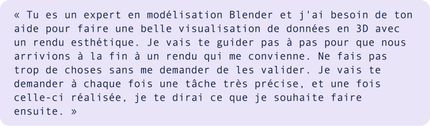
Tenir les rênes de Claude. Mener un processus à l’aide de Claude n’est pas tâche aisée : le LLM a tendance à prendre beaucoup d’initiatives, interpréter les demandes et s’empêtrer dans des boucles de création-modification gourmandes en temps… et en crédits 🤑. Nous avons donc appris à bien tenir les rênes de la bête et la guider pas à pas. Ainsi, lors de la création de nos datavisualisations, nous avons été très directif, donnant des consignes claires, demandant explicitement à Claude de ne pas partir bille en tête et d’expliciter ce qu’il compte faire avant de passer à l’action.
🚨Ici, nous n’attendons pas de Claude qu’il propose des dataviz en fonction des données fournies. Nous avons imaginé en amont les types de visualisations que nous souhaitions (c’est notre métier ;) et nous connaissons leurs spécificités de réalisation. Nous nous appuyons sur Claude “juste” pour interagir avec Blender et obtenir ces rendus 3D.
Créer un barchart en 3D, étape par étape. Pour nous roder à l’exercice, nous avons commencé avec un graphique simple : un barchart en 3D. Voici les étapes que nous avons suivies avec Claude :
1/ Expliquer le contexte : nous souhaitons construire un graphique, ce qui implique des données fournies sous la forme d’un CSV.
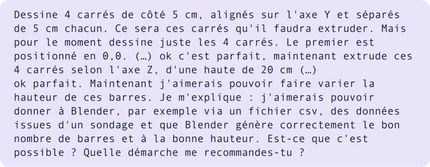
2/ Expliciter ce à quoi vont correspondre les données : chaque ligne correspond à une barre, la colonne “value” contient l’information sur la hauteur de la barre, la colonne “category” les labels à afficher près des barres.
3/ Construire le graphique pas à pas :
- Étape 1 : créer les 5 barres, extrusions rectangulaires selon l’axe Z, d’une hauteur en accord avec les données.
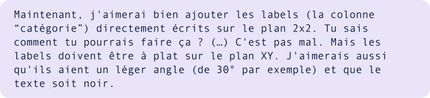
- Étape 2 : ajouter des labels, positionnés à plat sur l’axe XY, à côté de chacune des barres. On lui définit la distance à respecter, l’angle d’inclinaison, la taille et la couleur de typo…
- Étape 3 : colorer ces barres, en lui fournissant une image de la palette de couleurs de WeDoData.

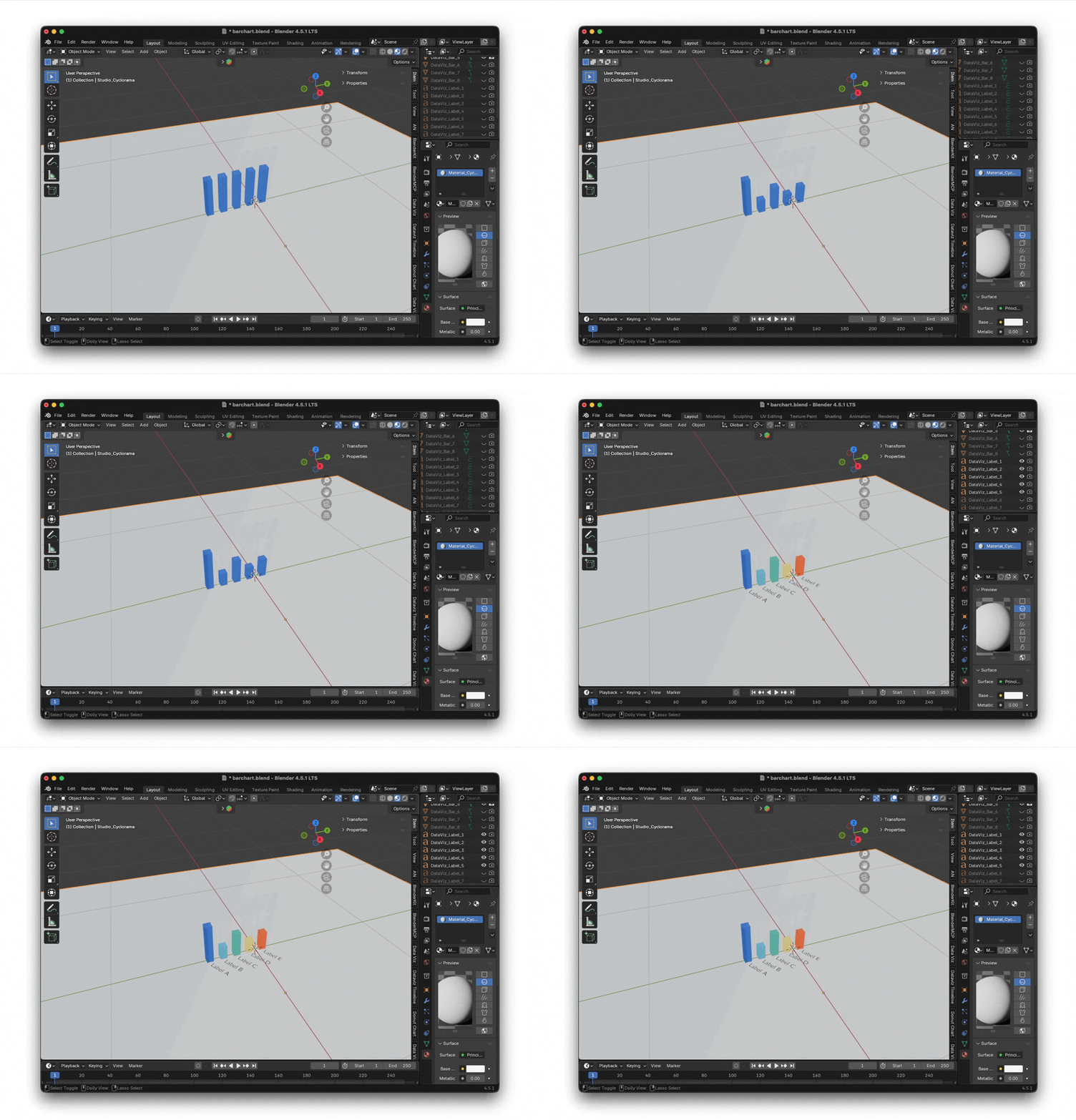
Nous voilà avec un premier résultat satisfaisant : nous avons créé notre première dataviz 3D avec l’aide de Blender et de Claude ! Mission réussie… ou presque. Comment faisons-nous si les données évoluent ou si nous voulons créer le même graphique mais avec d’autres données ? Comment ajuster facilement la hauteur, la largeur, l’espacement etc ? On recommence tout à chaque fois ?
Brancher le graphique 3D sur les data : merci le plugin ! Blender fonctionne avec des plugins, plugins que nous pouvons créer nous-mêmes ou plutôt que nous pouvons demander à Claude de créer pour nous 🙏 C’est finalement assez simple de passer d’une visualisation 3D qui nous convient au plugin et c’est tout l’intérêt d’avoir bien cadré et validé le design de notre graphique en amont. L’objectif est de garder la méthodologie de création du graphique, mais de faciliter la mise à jour des données et les ajustements à la marge.
- Permettre de charger un fichier CSV contenant les données dans le format standardisé décidé précédemment
- Variabiliser autant de paramètres que possible : pour les barres, la hauteur maximum, largeur et espacement, couleurs… et pour les labels : affichage ou non, taille de police, espacement par rapport aux barres…
- Rendre possible l’affichage ou non du graphique, ainsi que de le supprimer
Un prompt à Claude pour lui demander de nous créer un plug in et le tour est joué ! Nous voilà avec un fichier Python que l’on peut alors installer comme plugin et qui nous permet de générer des graphiques 3D à la volée.
🎁 Cadeau : nous vous donnons notre petit plugin pour créer un barchart 3D et un fichier CSV test.
Obtenir de multiples graphiques 3D. Nous avons répété ce procédé pour les différents types de graphiques que vous voyez ici : ils sont tous basés sur les données récoltées via le questionnaire partagé dans la dernière édition de la newsletter.
Pour le rendu final, nous avons juste ajouté quelques lumières, créé une animation permettant un mouvement de caméra (avec l’aide de l’IA, mais également un peu de retouches à la main), et voilà le travail !
⚠️ L’utilisation de l’IA et son lot de (mauvaises) surprises. Utiliser l’IA pour générer ce genre de visuels n’est pas une promenade de santé. Nous avons dû batailler pas mal de fois : petit florilège des limites de cette approche.
- Consommation de crédits : même on demande à Claude d’écrire uniquement du code Python, il s’avère gourmand en crédits, nous poussant dans notre limite quotidienne à force d’essais infructueux. Compte Pro obligatoire donc.
- Longueur du processus : pour faire un barchart tout simple, Claude se débrouille très bien. Mais expliquer des graphiques plus complexes demande du temps, des ajustements successifs, et au final, le temps passé à prompter, corriger, ajuster est important.
- Gestion des conflits dans l’espace : quand on a une donnée variable, dont on ne connait pas à l’avance l’agencement dans l’espace - notamment des labels qui se superposent -, il n’est pas simple de créer une logique de placement automatique des labels via du code. Claude galère, et on se retrouve au final avec des étiquettes qu’on finit par positionner à la main.
POUR ALLER ENCORE PLUS LOIN
- Nael Shiab fait des expérimentations également de dataviz avec Blender
- Une vidéo qui détaille l’IA pour Blender : https://www.youtube.com/watch?v=0PSOCFHBAfw
- Quezako les MCP ? https://github.com/modelcontextprotocol
- Quelques MCP qui nous ont tapé dans l’oeil - avec GQIS : https://github.com/jjsantos01/qgis_mcp - avec data.gouv : https://github.com/datagouv/datagouv-mcp - avec Notion : https://developers.notion.com/docs/get-started-with-mcp