
🔀 Les graphiques de flux : Sankey, parallel sets ou diagramme alluvial ?
Pourquoi on vous en parle. Il existe de nombreux types de graphiques en fonction de ce que vous souhaitez représenter, nous ne vous apprenons rien. Mais si l’on vous parle de flux, le premier graphique qui vous vient en tête est très certainement le Sankey. Mais savez-vous ce qui distingue un Sankey d’un parallel sets ou d’un diagramme alluvial ? Focus sur cette famille de graphiques très (trop) souvent confondus.
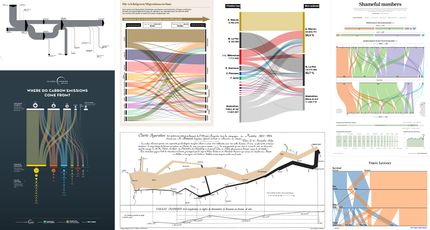
1/ Le plus connu : le diagramme de Sankey permet de représenter des flux et leurs quantités en proportion les uns par rapport aux autres. Le Sankey permet d’illustrer des cycles ou des processus, avec l’utilisation de flèches afin d’indiquer le sens des flux et avec une épaisseur variable en fonction de leurs quantités.
🎁 Pour votre culture générale, il est ainsi nommé en hommage au capitaine Matthew Henry Phineas Riall Sankey qui a utilisé ce type de diagramme en 1898 dans une publication sur l’efficacité énergétique d’une machine à vapeur.
2/ Le plus droit : le graphique d’ensembles parallèles (parallel sets) permet également d’illustrer des flux et des proportions, et les relations qu’il y a entre ces données à plusieurs niveaux. Ils peuvent présenter des nœuds - qui représentent les niveaux - et les flux vont y être divisés de manière proportionnelle. Il est strictement linéaire et met l’accent sur les distributions catégorielles multidimensionnelles.
3/ Le plus utilisé : le diagramme alluvial va également permettre de représenter des flux et des proportions, ainsi que leurs relations. Le but d’un diagramme alluvial est de représenter l’évolution ou le transfert d’une catégorie à l’autre, avec des flux qui vont ainsi varier en longueur et par leur forme en fonction des changements de composition. Il est adapté pour les structures temporelles ou séquentielles strictes.

Maintenant que nous sommes mieux armé·e·s pour choisir le bon graphique de flux en fonction de son message, nous vous proposons de construire pas à pas le diagramme alluvial.
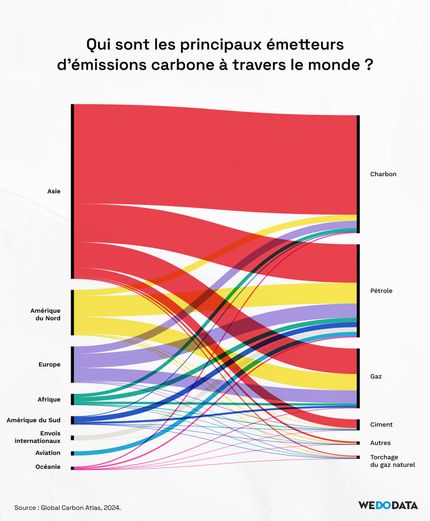
Le tutoriel pas à pas. Pour cet apprentissage, nous allons utiliser les données de l’Atlas mondial du carbone qui propose le dataset de référence sur les émissions mondiales de CO2, mis à jour chaque année. Côté outils, une myriade d’entre eux proposent le diagramme alluvial : PlotDB, Flourish, SankeyMATIC, RAWGraphs, Infogram… Nous allons utiliser RAWGraphs, un outil en ligne gratuit et open source (développé par DensityDesign, Calibro et Inmagik). Une fois le graphique généré dans l’outil, nous terminerons par sa customisation dans Illustrator ou Figma.
Bien préparer ses données. Si le dataset de l’Atlas mondial du carbone a l’avantage d’être très complet et exhaustif, il nécessite cependant quelques manipulations avant d’être utilisé pour notre graphique alluvial. Ainsi, nous allons nous intéresser à l’année la plus récente du jeu de données - 2024 - et pour éviter la multiplication de liens, nous allons nous concentrer uniquement sur les émissions par type et par continent. Quelques tableaux dynamiques et transpositions plus tard, nous voici avec un super jeu de données prêt à être glissé dans RAWGraphs (nous vous l’avons préparé dans l’onglet “DATA_ALLUVIAL”).
Un outil en 4 étapes. Pour créer notre graphique alluvial, RAWGraphs va vous guider dans les étapes-clés :
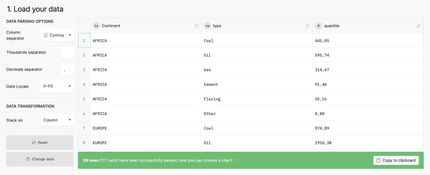
1/ Charger vos données : il prend les formats TSV, CSV, DSV ou JSON (attention à bien indiquer le séparateur des décimales !).
2/ Sélectionner le type de graphe
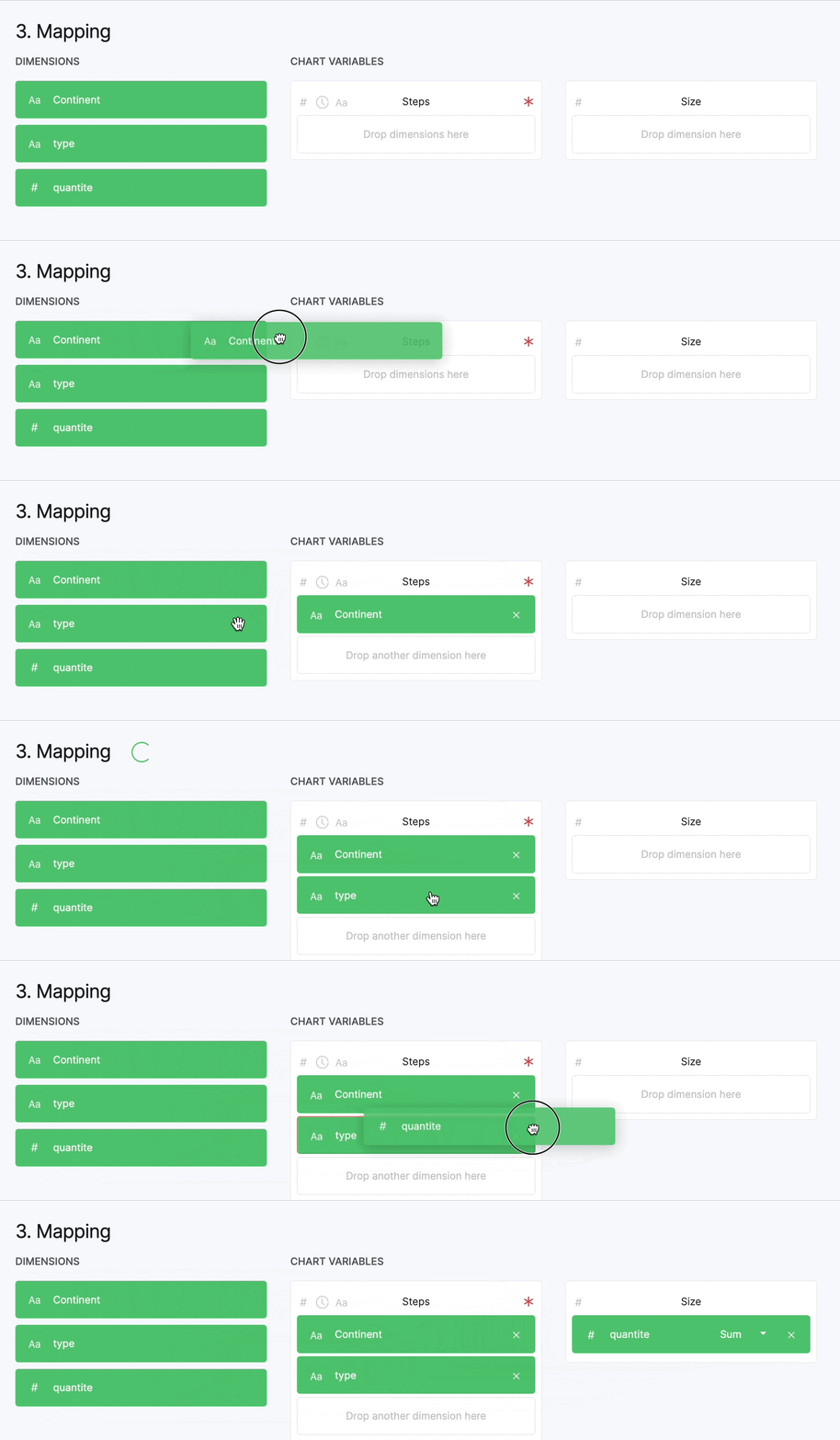
3/ Mapper vos dimensions : il s’agit de déterminer quelles données utiliser pour les étapes et les tailles de liens. Dans notre cas, les étapes sont les continents et les types d’émissions, et la taille sera la quantité de CO2 bien sûr. Il est important de préparer correctement vos données en amont si vous voulez qu’elles soient organisées selon ces dimensions par exemple.
4/ Customiser le graphique : RAWGraphs a généré automatiquement votre graphique dans la page !
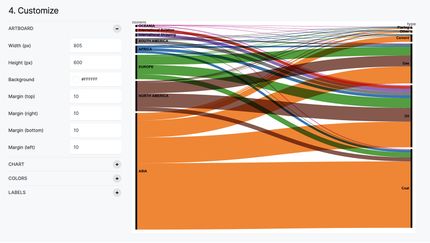
🛠️ C’est à cette étape que vous pouvez définir sa taille, les marges, les couleurs, l’affichage de labels, etc. Chez WeDoData, on aime bien utiliser quelques fonctions bien pratiques pour paramétrer le graphique : “sort node by” pour ranger le graphe selon un ordre croissant ou décroissant, l’alignement des flux, la taille des marges et les labels, etc.
💡 L’outil est assez complet pour vous permettre d’exporter un graphique directement utilisable. Mais si vous êtes graphiste et que vous voulez aller plus loin dans la personnalisation, vous pouvez l’exporter en SVG pour passer dans un outil de création plus puissant comme Figma ou Illustrator.
POUR ALLER ENCORE PLUS LOIN
- Si vous voulez de l’interactivité, on ne peut que vous recommander l’outil Flourish qui vous permettra de réaliser facilement tous les graphiques de flux.
- Un article de Datavisualisation Catalogue (en anglais) très détaillé sur les différents graphiques de flux et ce qui les distingue.
- Des alluvials sur une carte électorale ? C’est le pari réussi de The Guardian pour visualiser les changement de sièges aux élections écossaises de 2016.